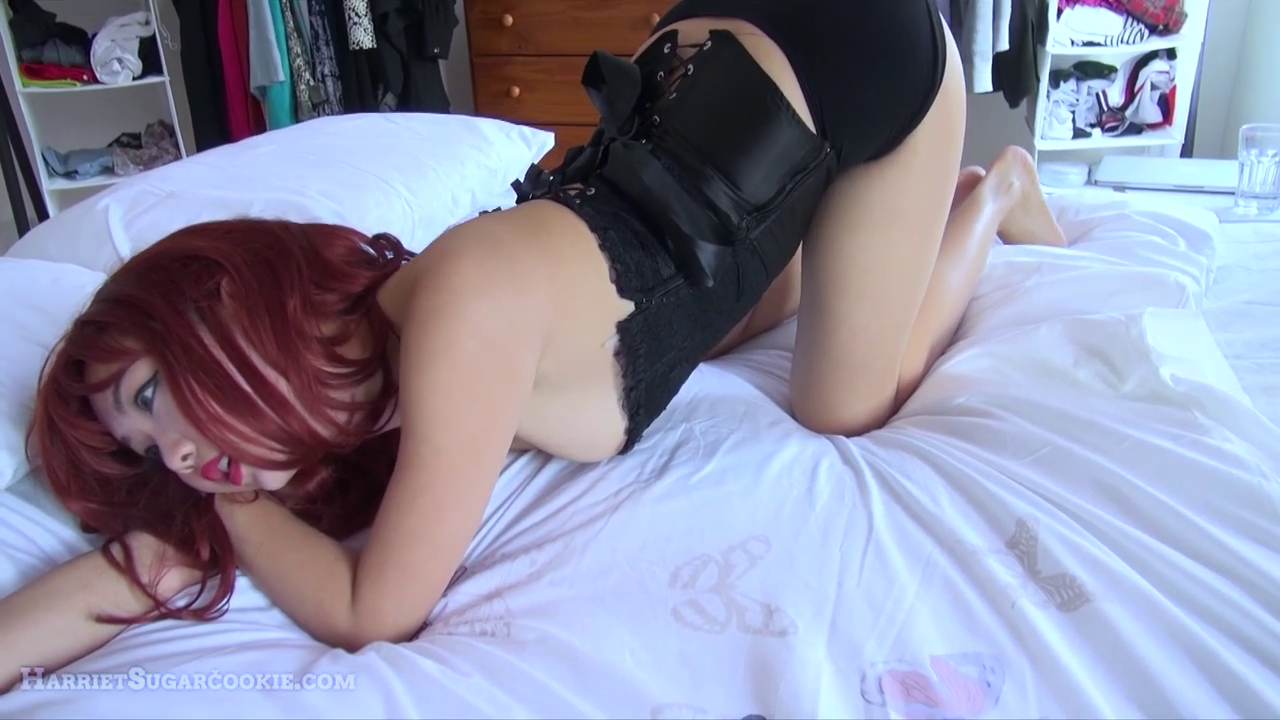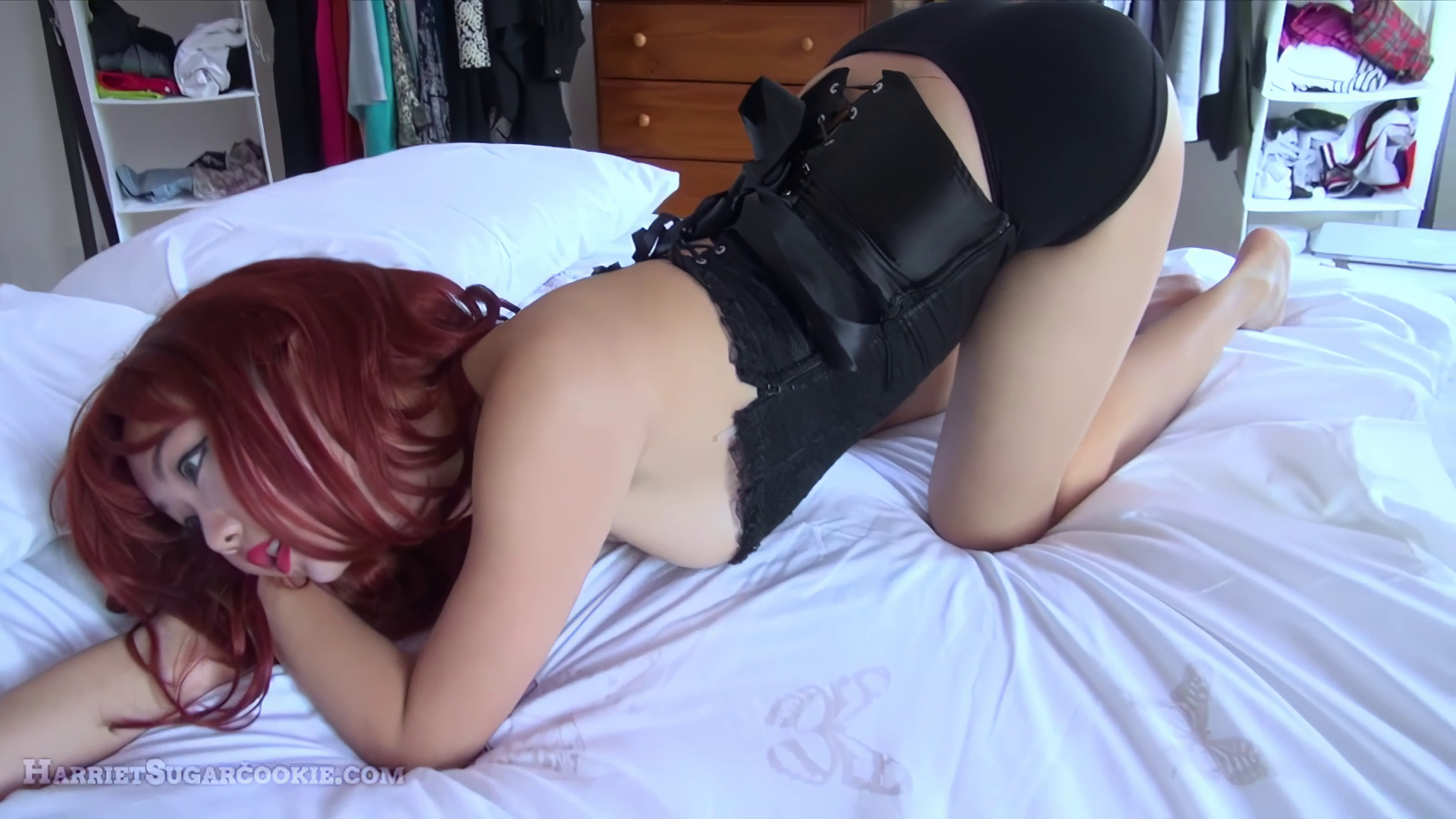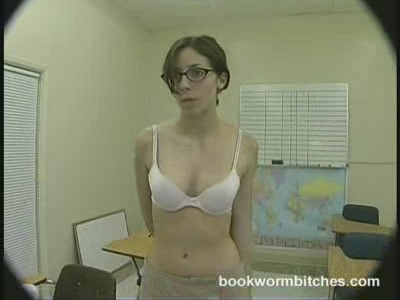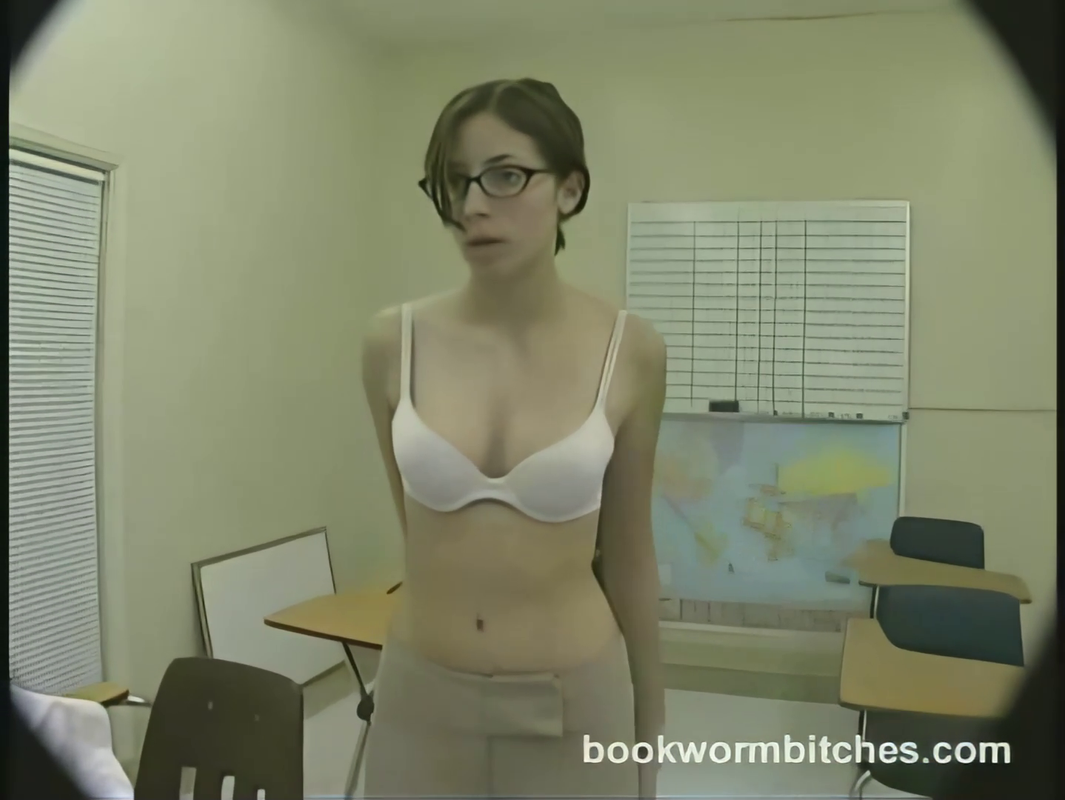
- Das hier wird eine kleine Einführung ins Hochskalieren/Verbessern von Bildern mit KI. Ich versuche, diesen Beitrag zu aktualisieren, wenn ich mehr lerne, damit er nützlich bleibt und qualitativ besser wird (und auch Teile davon neu zu schreiben für bessere Klarheit, Grammatik und Formatierung). Diskussionen über Upscaling-Techniken, Erfahrungen, Software, Bewertungen dieser Software usw. sind erwünscht.
- Ich bin sicher, ihr wisst alle, was Upscaling ist, aber nicht jeder weiß genau, was KI-Upscaling ist und wie man es benutzt. Die KI, von der ich rede, ist ein künstliches neuronales Netz (Deep Learning), also im Grunde eine KI, die auf einem riesigen Datensatz (in dem Fall Unmengen an Bildern) trainiert wurde, um zu 'lernen'. Das Ergebnis ist eine KI, die ein Bild genauer hochskalieren kann und Details liefert, die klassisches Upscaling nicht hinbekommt.
- Bilder hochzuskalieren ist kein Zauber. Wenn zum Beispiel auf einem Buch im Bild ein völlig unleserlicher Text steht, repariert Upscaling das nicht. Es ist einfach eine Möglichkeit, die Auflösung von Bildern auf ansprechende Weise zu erhöhen, mit mehr Schärfe, Klarheit und Realismus als beim klassischen Upscaling. Das heißt nicht, dass sich KI-Upscaling gegenüber klassischem Upscaling/Resampling nicht lohnt, denn das tut es. Die Ergebnisse sind vielleicht nicht immer gut, aber auch sicher nicht immer schlecht, und es wird mit der Zeit nur besser. Manchmal wird ein Bild so gut hochskaliert, dass es praktisch perfekt ist. Außerdem kann man mit KI-Upscaling auch einfach Rauschen und Kompressionsartefakte aus einem Bild entfernen, also gibt es auch dann Vorteile, wenn man die Auflösung gar nicht erhöhen muss oder will.
- Ich gebe eine kurze Liste mit ein paar Upscaling-Optionen samt Preis, Plattform und Upscaling-Limits. Die Qualität der Upscales bewerte ich nicht, erstens ist das ziemlich subjektiv, und zweitens habe ich nicht alles hier getestet. Wer weiß, vielleicht mache ich das irgendwann und stelle die Bilder zum Vergleich rein, vielleicht auch nicht, mal sehen.
- Einige der Optionen sind webbasiert, was praktisch ist, weil man mit im Grunde jedem Gerät mit anständigem Browser und Internetverbindung hochskalieren kann. Die Nachteile: Entweder sind die Möglichkeiten begrenzt oder es kostet ein Abo, und es braucht eine Internetverbindung. Für Leute mit langsamer, instabiler oder gedrosselter Verbindung ist das vielleicht nicht die beste Wahl. Außerdem weiß man nie, was die wirklich mit deinen Bildern machen, also ist es bei sensiblen Pics, die du hochskalieren willst, vielleicht eine gute Idee, eine nicht webbasierte Option zu nehmen.
- Manche gibt es als Software zum Download, was meist den Vorteil hat, dass man kein Internet braucht und weniger bis keine Einschränkungen beim Upscaling hat. Die Nachteile: Die Software muss für deine Plattform verfügbar sein, und du brauchst ein Gerät, das sie ausführen kann, denn anders als bei einer Web-Option, wo andere Server die Rechenlast übernehmen, muss jetzt dein Gerät die ganze Arbeit machen.
*Quellcode ist verfügbar auf GitHub
**Über WINE
- Das sind nicht die einzigen Optionen, es gibt noch viele mehr, also such einfach nach sowas wie "AI Image Upscaling Software", falls dir nichts davon zusagt. Du kannst dir auch diesen link ansehen, der eine Liste weiterer Optionen mit Vor- und Nachteilen zeigt. Ich persönlich nutze Gigapixel AI, weil es auf meinem eigenen Rechner läuft und meines Wissens kein größeres Limit hat, außer dass man ein Bild nicht über 32,000 x 32,000 hinaus hochskalieren kann, was für mich kein Problem ist. Wenn du aus irgendeinem Grund ein Bild über ein Gigapixel hinaus hochskalieren willst oder musst, kannst du es immer in kleinere Teile zerschneiden, die einzeln hochskalieren und dann wieder zusammenblenden und zusammensetzen.
- Sobald du dich entschieden hast, was du zum Hochskalieren nutzt, gibt es ein paar Dinge, die du für das beste Endergebnis tun kannst. Erstens: Nutzt du überhaupt die beste Version des Bildes, das du hochskalieren willst? Denn wie du weißt, gibt es von fast jedem Foto online mehrere Kopien, und die haben nicht alle dieselbe Qualität. Wenn du das Bild also aus dem Internet hast und es kein einzigartiges Foto oder ein Screenshot eines bestimmten Frames aus einem Video von dir ist, solltest du vielleicht eine umgekehrte Bildersuche versuchen. Dafür gibt es ein paar Optionen, wie Google, Bing, TinEye usw. (es kann sich lohnen, die umgekehrte Bildersuche mit mehr als einer davon zu machen, weil sie nicht immer dieselben Ergebnisse zeigen). Du kannst auch eine Browser-Erweiterung zur Hilfe nehmen, zum Beispiel Search by Image. Denk dran: Nur weil ein Bild älter ist, eine höhere Auflösung oder eine größere Dateigröße hat, heißt das nicht, dass diese Version die bessere Qualität hat. Man erhöht die Chance, das Originalbild zu finden, indem man herausfindet, wer/was auf dem Bild zu sehen ist, wann/wo es aufgenommen/gepostet worden sein könnte usw. und mit diesen Infos eine bessere Version aufspürt, wenn nicht sogar die Quelle selbst. Vielleicht stammt das Bild zum Beispiel von einem bestimmten Fotoshooting oder einer Art Event. Das zu wissen kann helfen.
- Wenn du sichergestellt hast, dass du die beste Kopie des Bildes hast, das du hochskalieren willst (oder zumindest die beste, die du finden kannst), solltest du dich um Daten und Archivierung kümmern. Damit meine ich: Um sicherzugehen, dass das Foto, das du benutzt, in Ordnung ist und für alle verfügbar bleibt, empfehle ich ein paar Dinge. Erstens: Nutze VirusTotal, um nicht nur die URL der Seite zu scannen, auf der das Bild liegt, sondern auch den Direktlink zum Bild und die Bilddatei selbst, sobald du sie heruntergeladen hast. Das ist nicht unbedingt nötig, aber ich mache es so. Ich empfehle außerdem, die URL der Seite, auf der das Bild gefunden wurde, sowie den Direktlink mit Wayback Machine und Archive.Today zu archivieren. Benenne dann das heruntergeladene Bild in einen sinnvollen, verständlichen Namen um (außer es hat schon so einen). Danach nutze ich oft FileOptimizer, um die Dateigröße so weit wie möglich zu verringern (nur verlustfreie Optimierung, damit keine Daten (Qualität) verloren gehen), damit es weniger Speicher braucht und schneller hoch- und runtergeladen wird.
- Okay, Zeit zum Hochskalieren! Na ja, vielleicht. Siehst du, manchmal braucht ein Bild vor dem Upscaling noch ein bisschen Feinschliff. Wenn das Bild viel Rauschen hat (sei es Farbrauschen , Helligkeitsrauschen usw.), kann es sein (muss aber nicht, je nach Fall unterschiedlich), dass der Upscaler Schwierigkeiten hat, Rauschen von Details zu unterscheiden, was zu seltsamen Ergebnissen führen kann. Also kannst du versuchen, das Bild vor dem Upscaling zu entrauschen. Manchmal wird das Upscaling dadurch schlechter, also musst du vergleichen. Ein anderes Mal wurde das Bild schon klassisch hochskaliert. Dann solltest du das Bild bei verschiedenen Zoomstufen unter 100% anschauen, bis du den 'Sweet Spot' findest, an dem du die Artefakte eines klassischen Upscalings, wie Blockbildung oder Aliasing, nicht mehr bemerkst. Ein guter Startpunkt ist 50% Zoom. Sobald du den 'Sweet Spot' gefunden hast, skaliere das Bild auf genau diese Stufe herunter (manchmal ist es am besten, einfach per Größenänderung zu verkleinern, manchmal bekommst du bessere Ergebnisse mit Resampling wie Lanczos oder Bicubic usw.). Wie beim Entrauschen vor dem Upscaling führt das nicht immer zu besseren Ergebnissen, also vergleichen. Andere Dinge, die ein besseres Upscaling ermöglichen könnten: das Bild leicht weichzeichnen, vielleicht schärfen, oder manchmal hilft sogar ein Hochskalieren/Resampling des Bildes.
- Wenn du das Bild in den Upscaler geladen und die perfekten Einstellungen gewählt hast und kurz vor dem Hochskalieren stehst, wirst du eventuell gefragt, in welchem Format und welcher Qualität du das Ergebnis exportieren willst. Ich empfehle ein verlustfreies Format wie PNG, damit spätere Bearbeitung besser wirkt. Okay, du hast das Bild jetzt hochskaliert und ein ordentliches Ergebnis bekommen, was nun? Du könntest das Ergebnis einfach so hochladen, ohne weitere Bearbeitung, das ist völlig okay, aber ein bisschen zusätzlicher Feinschliff kann ein ansprechenderes Ergebnis liefern. Gelegentlich bekommst du Rauschen im Upscale, auch wenn das Quellbild kaum Rauschen zu haben schien. Dann solltest du es so gut wie möglich entrauschen, damit es ein bisschen besser aussieht. Das Bild (als Ganzes oder nur bestimmte Teile) kann auch ein bisschen, wie soll ich sagen, glatt aussehen? Plastikartig? So in die Richtung. Dann kannst du es einfach verbessern, indem du dem Bild etwas Korn hinzufügst. Ich persönlich bevorzuge feines Korn gegenüber grobem, aber du kannst frei wählen. Das Korn fügt eine Art 'Fake-Detail' hinzu und lässt das Bild meiner Meinung nach etwas strukturierter wirken. Es kann auch sinnvoll sein, das Bild herunterzuskalieren, da der Upscale ein paar seltsame Details haben könnte, und durch das Herunterskalieren fallen sie weniger auf, während die visuellen Verbesserungen erhalten bleiben. Wenn du Entrauschen, Herunterskalieren und Korn kombinieren willst, ist die Reihenfolge: Entrauschen → Herunterskalieren → Korn.
- Das Bild könnte auch ein paar manuelle Korrekturen (oder zumindest davon profitieren) mit Photoshop oder GIMP brauchen. Ich habe darin aber derzeit keine Erfahrung, das kann sich in Zukunft allerdings ändern, dann kann ich einen kleinen Abschnitt zum manuellen Ausbessern des Upscales ergänzen. Also weiter: Dein Upscale sollte jetzt fertig sein. Vor dem Hochladen solltest du überlegen, das Bild entweder herunterzuskalieren oder verlustbehaftet zu komprimieren, da Upscales manchmal besonders große Dateien erzeugen (teils hunderte Megabyte für ein einziges Bild). Ich lade am liebsten das Quellbild hoch (ohne Änderungen und im Originalformat, aber verlustfrei optimiert), eine verlustfreie WEBP-Version des Upscales (da sie meist besser komprimiert als PNG), eine verlustbehaftete JPG-Version und ein verlustfreies PNG (wegen der Kompatibilität). So bekommen die Leute das Quellbild und können sich aussuchen, welche Version des Upscales sie wollen: ein verlustbehaftetes JPG mit der kleinsten Dateigröße, ein verlustfreies WEBP mit kleinerer Dateigröße als PNG oder ein verlustfreies PNG mit mehr Unterstützung und Kompatibilität als WEBP.
- Ich bin sicher, ihr wisst alle, was Upscaling ist, aber nicht jeder weiß genau, was KI-Upscaling ist und wie man es benutzt. Die KI, von der ich rede, ist ein künstliches neuronales Netz (Deep Learning), also im Grunde eine KI, die auf einem riesigen Datensatz (in dem Fall Unmengen an Bildern) trainiert wurde, um zu 'lernen'. Das Ergebnis ist eine KI, die ein Bild genauer hochskalieren kann und Details liefert, die klassisches Upscaling nicht hinbekommt.
- Bilder hochzuskalieren ist kein Zauber. Wenn zum Beispiel auf einem Buch im Bild ein völlig unleserlicher Text steht, repariert Upscaling das nicht. Es ist einfach eine Möglichkeit, die Auflösung von Bildern auf ansprechende Weise zu erhöhen, mit mehr Schärfe, Klarheit und Realismus als beim klassischen Upscaling. Das heißt nicht, dass sich KI-Upscaling gegenüber klassischem Upscaling/Resampling nicht lohnt, denn das tut es. Die Ergebnisse sind vielleicht nicht immer gut, aber auch sicher nicht immer schlecht, und es wird mit der Zeit nur besser. Manchmal wird ein Bild so gut hochskaliert, dass es praktisch perfekt ist. Außerdem kann man mit KI-Upscaling auch einfach Rauschen und Kompressionsartefakte aus einem Bild entfernen, also gibt es auch dann Vorteile, wenn man die Auflösung gar nicht erhöhen muss oder will.
- Ich gebe eine kurze Liste mit ein paar Upscaling-Optionen samt Preis, Plattform und Upscaling-Limits. Die Qualität der Upscales bewerte ich nicht, erstens ist das ziemlich subjektiv, und zweitens habe ich nicht alles hier getestet. Wer weiß, vielleicht mache ich das irgendwann und stelle die Bilder zum Vergleich rein, vielleicht auch nicht, mal sehen.
- Einige der Optionen sind webbasiert, was praktisch ist, weil man mit im Grunde jedem Gerät mit anständigem Browser und Internetverbindung hochskalieren kann. Die Nachteile: Entweder sind die Möglichkeiten begrenzt oder es kostet ein Abo, und es braucht eine Internetverbindung. Für Leute mit langsamer, instabiler oder gedrosselter Verbindung ist das vielleicht nicht die beste Wahl. Außerdem weiß man nie, was die wirklich mit deinen Bildern machen, also ist es bei sensiblen Pics, die du hochskalieren willst, vielleicht eine gute Idee, eine nicht webbasierte Option zu nehmen.
- Manche gibt es als Software zum Download, was meist den Vorteil hat, dass man kein Internet braucht und weniger bis keine Einschränkungen beim Upscaling hat. Die Nachteile: Die Software muss für deine Plattform verfügbar sein, und du brauchst ein Gerät, das sie ausführen kann, denn anders als bei einer Web-Option, wo andere Server die Rechenlast übernehmen, muss jetzt dein Gerät die ganze Arbeit machen.
| Gigapixel AI | Lets Enhance | Waifu2x | Vertexshare Image Upscaler | |
| Preis | $99.99 | Die ersten 5 Bilder gratis, Abo ab $12 im Monat für 100 Bilder im Monat | Gratis | Gratis |
| Upscaling-Limit | 32,000 x 32,000 | 64 Megapixel für die 5 Gratisbilder; 256 Megapixel mit normalem Abo; 500 Megapixel mit Business-Abo (ab $72 im Monat) | Bilder größer als 1,500 x 1,500 oder 5 MB können nicht hochgeladen werden. Upscaling-Optionen: 1.6x oder 2x | Nur JPG oder PNG, nichts größer als 1,200 x 1,200 oder 5 MB. Upscaling nur mit 2x und 4x möglich |
| Web | N | J | J | J |
| Windows | J | N | J* | N |
| Mac | J | N | J* | N |
| Linux | J** | N | J* | N |
| Mobile App | N | N | J* | N |
*Quellcode ist verfügbar auf GitHub
**Über WINE
- Das sind nicht die einzigen Optionen, es gibt noch viele mehr, also such einfach nach sowas wie "AI Image Upscaling Software", falls dir nichts davon zusagt. Du kannst dir auch diesen link ansehen, der eine Liste weiterer Optionen mit Vor- und Nachteilen zeigt. Ich persönlich nutze Gigapixel AI, weil es auf meinem eigenen Rechner läuft und meines Wissens kein größeres Limit hat, außer dass man ein Bild nicht über 32,000 x 32,000 hinaus hochskalieren kann, was für mich kein Problem ist. Wenn du aus irgendeinem Grund ein Bild über ein Gigapixel hinaus hochskalieren willst oder musst, kannst du es immer in kleinere Teile zerschneiden, die einzeln hochskalieren und dann wieder zusammenblenden und zusammensetzen.
- Sobald du dich entschieden hast, was du zum Hochskalieren nutzt, gibt es ein paar Dinge, die du für das beste Endergebnis tun kannst. Erstens: Nutzt du überhaupt die beste Version des Bildes, das du hochskalieren willst? Denn wie du weißt, gibt es von fast jedem Foto online mehrere Kopien, und die haben nicht alle dieselbe Qualität. Wenn du das Bild also aus dem Internet hast und es kein einzigartiges Foto oder ein Screenshot eines bestimmten Frames aus einem Video von dir ist, solltest du vielleicht eine umgekehrte Bildersuche versuchen. Dafür gibt es ein paar Optionen, wie Google, Bing, TinEye usw. (es kann sich lohnen, die umgekehrte Bildersuche mit mehr als einer davon zu machen, weil sie nicht immer dieselben Ergebnisse zeigen). Du kannst auch eine Browser-Erweiterung zur Hilfe nehmen, zum Beispiel Search by Image. Denk dran: Nur weil ein Bild älter ist, eine höhere Auflösung oder eine größere Dateigröße hat, heißt das nicht, dass diese Version die bessere Qualität hat. Man erhöht die Chance, das Originalbild zu finden, indem man herausfindet, wer/was auf dem Bild zu sehen ist, wann/wo es aufgenommen/gepostet worden sein könnte usw. und mit diesen Infos eine bessere Version aufspürt, wenn nicht sogar die Quelle selbst. Vielleicht stammt das Bild zum Beispiel von einem bestimmten Fotoshooting oder einer Art Event. Das zu wissen kann helfen.
- Wenn du sichergestellt hast, dass du die beste Kopie des Bildes hast, das du hochskalieren willst (oder zumindest die beste, die du finden kannst), solltest du dich um Daten und Archivierung kümmern. Damit meine ich: Um sicherzugehen, dass das Foto, das du benutzt, in Ordnung ist und für alle verfügbar bleibt, empfehle ich ein paar Dinge. Erstens: Nutze VirusTotal, um nicht nur die URL der Seite zu scannen, auf der das Bild liegt, sondern auch den Direktlink zum Bild und die Bilddatei selbst, sobald du sie heruntergeladen hast. Das ist nicht unbedingt nötig, aber ich mache es so. Ich empfehle außerdem, die URL der Seite, auf der das Bild gefunden wurde, sowie den Direktlink mit Wayback Machine und Archive.Today zu archivieren. Benenne dann das heruntergeladene Bild in einen sinnvollen, verständlichen Namen um (außer es hat schon so einen). Danach nutze ich oft FileOptimizer, um die Dateigröße so weit wie möglich zu verringern (nur verlustfreie Optimierung, damit keine Daten (Qualität) verloren gehen), damit es weniger Speicher braucht und schneller hoch- und runtergeladen wird.
- Okay, Zeit zum Hochskalieren! Na ja, vielleicht. Siehst du, manchmal braucht ein Bild vor dem Upscaling noch ein bisschen Feinschliff. Wenn das Bild viel Rauschen hat (sei es Farbrauschen , Helligkeitsrauschen usw.), kann es sein (muss aber nicht, je nach Fall unterschiedlich), dass der Upscaler Schwierigkeiten hat, Rauschen von Details zu unterscheiden, was zu seltsamen Ergebnissen führen kann. Also kannst du versuchen, das Bild vor dem Upscaling zu entrauschen. Manchmal wird das Upscaling dadurch schlechter, also musst du vergleichen. Ein anderes Mal wurde das Bild schon klassisch hochskaliert. Dann solltest du das Bild bei verschiedenen Zoomstufen unter 100% anschauen, bis du den 'Sweet Spot' findest, an dem du die Artefakte eines klassischen Upscalings, wie Blockbildung oder Aliasing, nicht mehr bemerkst. Ein guter Startpunkt ist 50% Zoom. Sobald du den 'Sweet Spot' gefunden hast, skaliere das Bild auf genau diese Stufe herunter (manchmal ist es am besten, einfach per Größenänderung zu verkleinern, manchmal bekommst du bessere Ergebnisse mit Resampling wie Lanczos oder Bicubic usw.). Wie beim Entrauschen vor dem Upscaling führt das nicht immer zu besseren Ergebnissen, also vergleichen. Andere Dinge, die ein besseres Upscaling ermöglichen könnten: das Bild leicht weichzeichnen, vielleicht schärfen, oder manchmal hilft sogar ein Hochskalieren/Resampling des Bildes.
- Wenn du das Bild in den Upscaler geladen und die perfekten Einstellungen gewählt hast und kurz vor dem Hochskalieren stehst, wirst du eventuell gefragt, in welchem Format und welcher Qualität du das Ergebnis exportieren willst. Ich empfehle ein verlustfreies Format wie PNG, damit spätere Bearbeitung besser wirkt. Okay, du hast das Bild jetzt hochskaliert und ein ordentliches Ergebnis bekommen, was nun? Du könntest das Ergebnis einfach so hochladen, ohne weitere Bearbeitung, das ist völlig okay, aber ein bisschen zusätzlicher Feinschliff kann ein ansprechenderes Ergebnis liefern. Gelegentlich bekommst du Rauschen im Upscale, auch wenn das Quellbild kaum Rauschen zu haben schien. Dann solltest du es so gut wie möglich entrauschen, damit es ein bisschen besser aussieht. Das Bild (als Ganzes oder nur bestimmte Teile) kann auch ein bisschen, wie soll ich sagen, glatt aussehen? Plastikartig? So in die Richtung. Dann kannst du es einfach verbessern, indem du dem Bild etwas Korn hinzufügst. Ich persönlich bevorzuge feines Korn gegenüber grobem, aber du kannst frei wählen. Das Korn fügt eine Art 'Fake-Detail' hinzu und lässt das Bild meiner Meinung nach etwas strukturierter wirken. Es kann auch sinnvoll sein, das Bild herunterzuskalieren, da der Upscale ein paar seltsame Details haben könnte, und durch das Herunterskalieren fallen sie weniger auf, während die visuellen Verbesserungen erhalten bleiben. Wenn du Entrauschen, Herunterskalieren und Korn kombinieren willst, ist die Reihenfolge: Entrauschen → Herunterskalieren → Korn.
- Das Bild könnte auch ein paar manuelle Korrekturen (oder zumindest davon profitieren) mit Photoshop oder GIMP brauchen. Ich habe darin aber derzeit keine Erfahrung, das kann sich in Zukunft allerdings ändern, dann kann ich einen kleinen Abschnitt zum manuellen Ausbessern des Upscales ergänzen. Also weiter: Dein Upscale sollte jetzt fertig sein. Vor dem Hochladen solltest du überlegen, das Bild entweder herunterzuskalieren oder verlustbehaftet zu komprimieren, da Upscales manchmal besonders große Dateien erzeugen (teils hunderte Megabyte für ein einziges Bild). Ich lade am liebsten das Quellbild hoch (ohne Änderungen und im Originalformat, aber verlustfrei optimiert), eine verlustfreie WEBP-Version des Upscales (da sie meist besser komprimiert als PNG), eine verlustbehaftete JPG-Version und ein verlustfreies PNG (wegen der Kompatibilität). So bekommen die Leute das Quellbild und können sich aussuchen, welche Version des Upscales sie wollen: ein verlustbehaftetes JPG mit der kleinsten Dateigröße, ein verlustfreies WEBP mit kleinerer Dateigröße als PNG oder ein verlustfreies PNG mit mehr Unterstützung und Kompatibilität als WEBP.